
360路由器怎么重新设置?

admin
192.168.1.1
admin
6622
文章
0
评论
2025-07-15 12:40:50 来源:文通网 阅读

360路由器怎么重新设置? 2017年10月12日 下午12:16 • 360 • 阅读 328530在本文中,鸿哥将给大家详细介绍,重新设置360路由器上网的方法。一台使用过的360路由器,重新设置它上网时,鸿哥建议按照下面的步骤来操作。先恢复出厂

在本文中,鸿哥将给大家详细介绍,重新设置360路由器上网的方法。

一台使用过的360路由器,重新设置它上网时,鸿哥建议按照下面的步骤来操作。

先恢复出厂设置

路由器线路连接

设置电脑ip地址

设置路由器上网

检查设置是否成功

注意问题:

(1)、如果你的360路由器上网正常,需要重新设置它的wifi密码;那么,请阅读下面的教程:

360路由器wifi密码怎么设置?

(2)、如果你需要用手机重新设置360路由器,则恢复出厂设置后,阅读这篇教程:

360路由器用手机怎么设置?
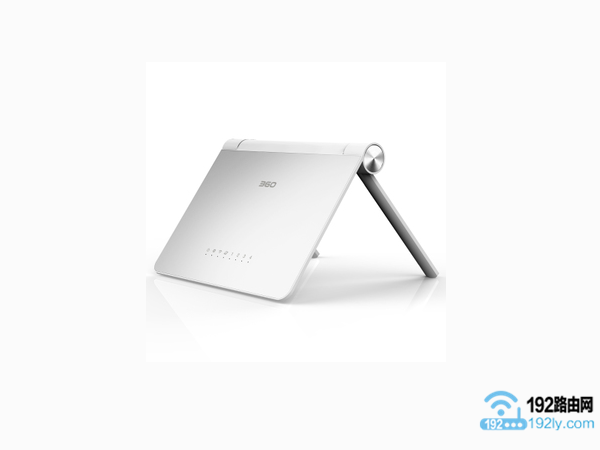
360路由器
360路由器

第一步、先恢复出厂设置


已经配置过的路由器,在重新设置它上网的时候,鸿哥是建议大家,先把它恢复出厂设置。

360路由器恢复出厂设置的方法也很简单,按住RESET按钮10秒左右,就可以恢复出厂设置。

温馨提示:

需要在路由器接通电源的状态下,长按RESET按键。
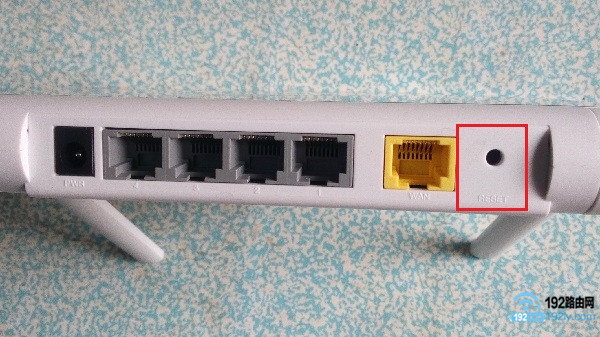
先把360路由器恢复出厂设置
先把360路由器恢复出厂设置

第二步、路由器线路连接


1、360路由器的WAN口,需要用网线,连接到猫的网口(LAN口);

如果你家宽带没有用到猫,需要把入户的宽带网线,插在WAN口。

2、把你家里的电脑,用网线连接到1、2、3、4接口中任意一个接口即可。
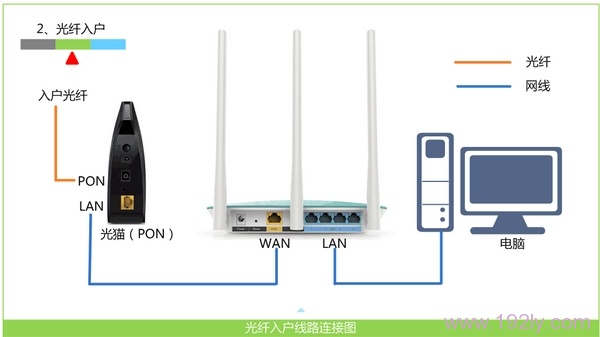
路由器正确连接示意图
路由器正确连接示意图

温馨提示:

电脑在设置路由器上网时,并不需要电脑处于联网状态,请各位新手同学记住这一点。

第三步、设置电脑ip地址


需要把电脑的ip地址,设置成 自动获得(动态ip),如下图所示。

如果不知道如何设置,请阅读下面的文章,查看详细的设置步骤。

电脑动态IP地址的设置方法
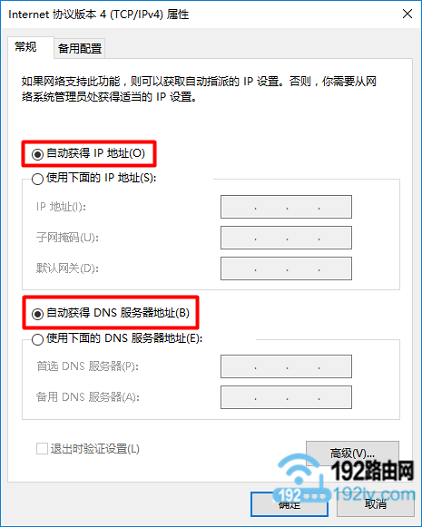
把电脑IP地址,设置成 自动获得
把电脑IP地址,设置成 自动获得

第四步、设置路由器上网


1、打开设置界面

在电脑的浏览器中输入:192.168.0.1 或者 luyou.360.cn  打开设置界面——>点击:开始体验 或者 立即开启 ,如下图所示。
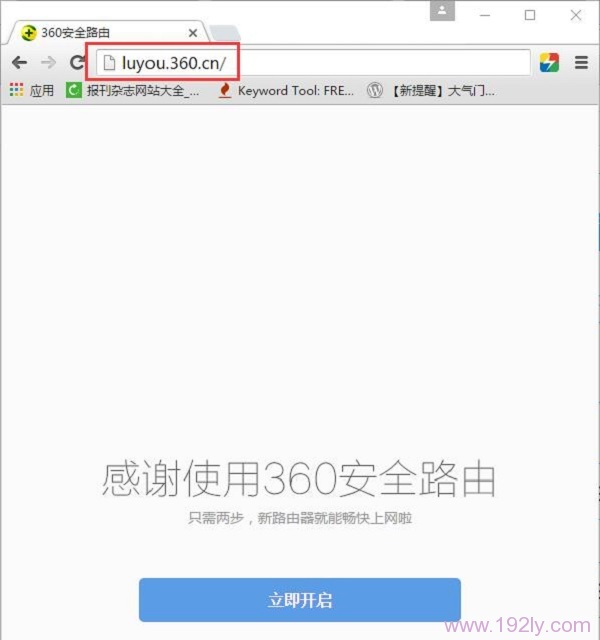
打开360路由器的设置页面
打开360路由器的设置页面

2、设置上网参数

360路由器会自动检测你家宽带的上网方式,请根据检测的结果,设置上网对应的上网参数。

(1)、宽带PPPoE

如果检测到上网方式为:宽带PPPoE——>在页面中填写:宽带账号、宽带密码 ,如下图所示。
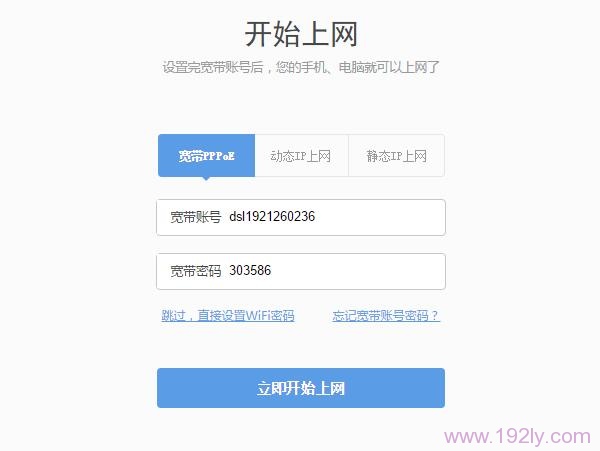
设置360路由器上网参数 1
设置360路由器上网参数 1

温馨提示:

宽带账号、宽带密码 填写错误,路由器将不能上网;请务必填写正确的 宽带账号、宽带密码。

宽带账号、宽带密码,是开通宽带业务的时候,运营商提供的;如果不记得了,请联系的宽带运营商查询 或者重置。

(2)、动态IP

如果检测到上网方式为:动态IP——>则页面中不要设置上网参数,直接进入下一步就可以了。
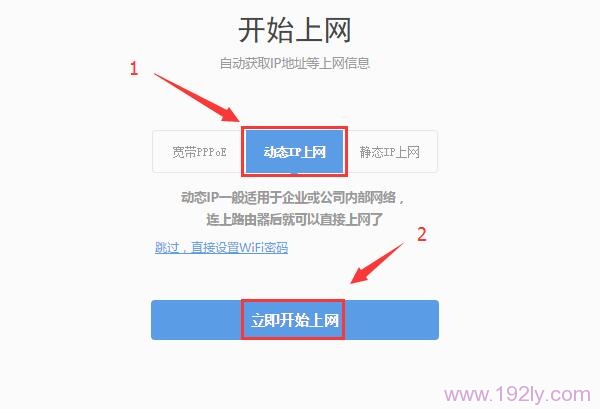
设置360路由器上网参数 2
设置360路由器上网参数 2

(3)、静态IP

如果检测到上网方式为:静态IP——>需要在页面中填写:IP地址、子网掩码、网关、首选DNS、备用DNS,如下图所示。
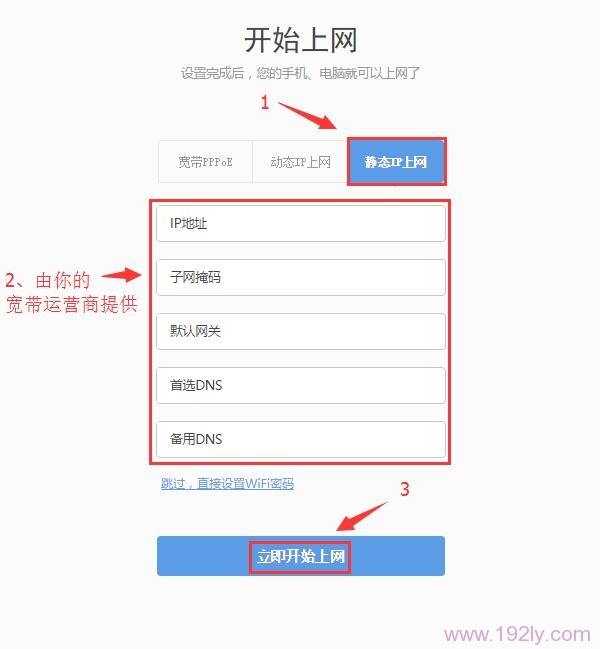
设置360路由器上网参数 3
设置360路由器上网参数 3

3、设置无线参数

上网参数设置成功后,就会自动进入到 无线参数 的设置页面。

大家根据页面的提示,设置路由器的 WiFi名称、WiFi密码,如下图所示。
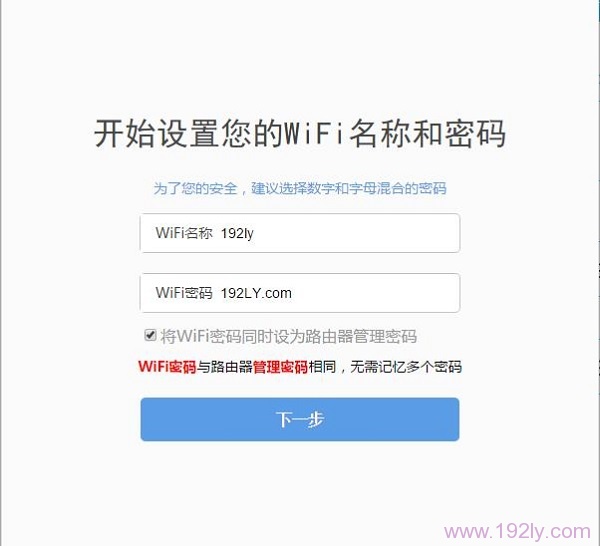
设置360路由器中的WiFi名称和WiFi密码

重要提示:

(1)、在页面中,建议大家勾选:将WiFi密码同时设为路由器管理密码 这个选项。勾选后,WiFi密码就是管理密码了,不用记忆2个密码。

(2)、WiFi名称,最好不要用中文汉字设置;因为部分手机、电脑,不支持中文的WiFi信号。

(2)、WiFi密码,建议用 大写字母+小写字母+数字+符号 的组合设置,且密码长度大于8位。

4、结束设置

此时,360路由器会自动应用刚才的配置参数,等待几秒时间,就可以了。
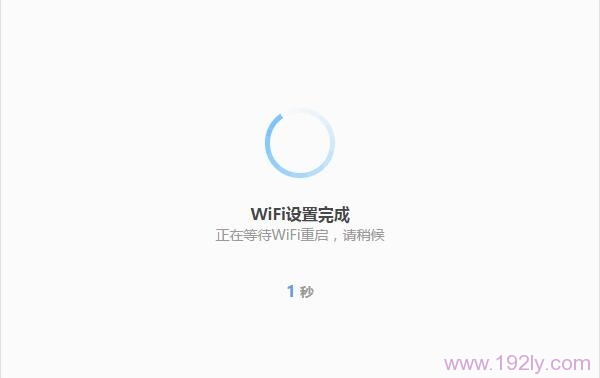
设置完成,重启路由器
设置完成,重启路由器

第五步、检查设置是否成功


1、在浏览器中输入:192.168.0.1 重新打开登录界面——>输入管理密码,登录到设置界面。
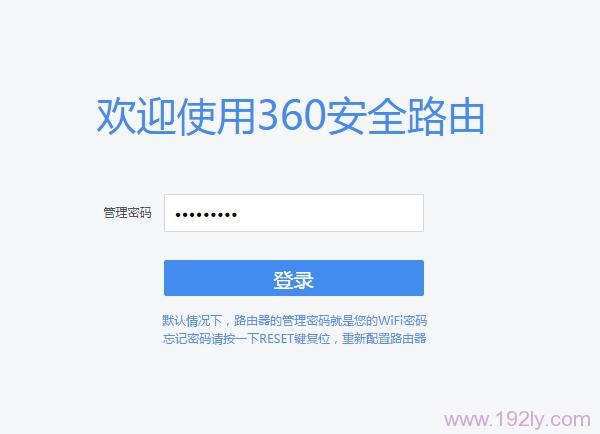
重新登录到360路由器的设置界面
重新登录到360路由器的设置界面

PS:管理密码,默认就是WiFi密码。

2、在页面中找到:连接状态 这个选项,如果后面显示:正常,表明设置成功,可以正常上网。
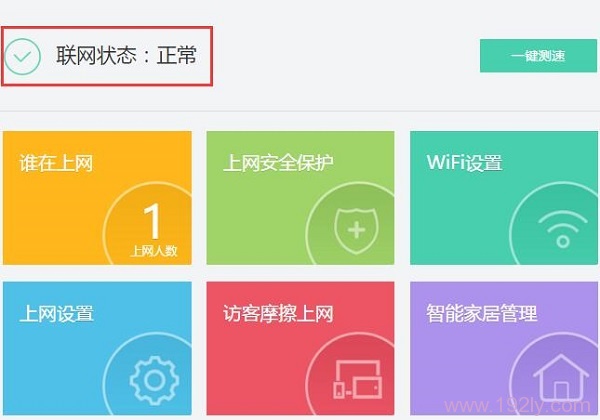
检查设置是否成功
检查设置是否成功

重要提示:

如果经过检查,你的这台360路由器还是连不上网;这时候,根据下面教程中的方法进行排查。

360路由器设置后不能上网怎么办?

本教程《360路由器怎么重新设置? 》整理于网络!

相关推荐

  • TP-Link TL-WR800N V2.0用手机设置Router模式

    TP-Link TL-WR800N V2.0用手机设置Router模式 2014年11月26日 上午11:05 • TP-Link • 阅读 19275本文介绍了用手机来设置TL-Link TL-WR800N V2.0迷你无线路由器Router模式上...
  • TP-Link TL-WDR3320 600M双频无线路由器设置

    TP-Link TL-WDR3320 600M双频无线路由器设置 2014年2月15日 下午12:31 • TP-Link • 阅读 51332本文介绍了TP-Link TL-WDR3320 600M双频无线路由器的安装和设置方法,TL-WDR332...
  • TP-Link TL-WR700N V3.0路由器Client模式设置

    TP-Link TL-WR700N V3.0路由器Client模式设置 2014年11月10日 上午11:04 • TP-Link • 阅读 4244本文介绍了TP-Link TL-WR700N V3.0迷你路由器,在“Client:客户端模式”下的...
  • TP-Link TL-WR800N V2路由器“Router:路由模式”设置 

    TP-Link TL-WR800N V2路由器“Router:路由模式”设置 2014年11月22日 下午3:53 • TP-Link • 阅读 31409本文介绍了TP-Link TL-WR800N V2版本迷你型无线路由器,在“Router:无线...
  • TP-Link TL-MR12U 3G路由器Router模式上网设置

    192路由网首页路由器频道TP-Link TP-Link TL-MR12U 3G路由器Router模式上网设置 2014年10月30日 下午2:54 • TP-Link • 阅读 20516本文介绍了TP-Link TL-MR12U 3G便携式无线路...
  • TP-Link路由器无线WiFi防蹭网设置

    TP-Link路由器无线WiFi防蹭网设置 2014年8月25日 下午4:33 • TP-Link • 阅读 218354本文介绍了TP-Link路由器无线WiFi防蹭网的设置方法,在使用无线路由器的时候,如何保证我们的无线WiFi不被非常入侵、蹭网...
  • TP-Link无线路由器设置好了上不了网

    TP-Link无线路由器设置好了上不了网 2014年4月19日 下午3:04 • TP-Link, 不能上网 • 阅读 611718本文介绍了TP-Link无线路由器设置好了上不了网的解决办法,TP-link是常见的家用无线宽带路由器,很多家庭用户和...
  • D-Link无线路由器怎么设置登录用户名

    D-Link无线路由器怎么设置登录用户名 2014年1月4日 上午10:37 • D-Link • 阅读 41475本文介绍了D-Link无线路由器登录用户名的设置与修改,登录用户名也叫做管理员用户名,D-Link无线路由器在出厂时的默认管理员用户名...
  • D-Link DI 624+A无线路由器设置手册

    D-Link DI 624+A无线路由器设置手册 2014年1月11日 上午11:05 • D-Link • 阅读 16002本文介绍了D-Link DI 624+A无线宽带路由器的安装和设置方法,包括DI 624+A路由器与ADSL Modem和计...
  • D-Link DIR809路由器设置教程(图文详解)

    D-Link DIR809路由器设置教程(图文详解) 2015年11月15日 下午4:12 • D-Link • 阅读 8662本文主要介绍了D-Link DIR809无线路由器的上网设置教程,一台新购买(恢复出厂设置后)的D-Link DIR809...